


!["Fuer mich persoenlich ist nie etwas gut genug. Ich moechte immer perfekt sein." [Luciano Pavarotti (*1935), ital. Tenor]](content/gt/966662dfd2b5d8d593c780d7fe689a22.png "\"Fuer mich persoenlich ist nie etwas gut genug. Ich moechte immer perfekt sein.\" [Luciano Pavarotti (*1935), ital. Tenor]")


Die wichtigsten Befehle des TI92+ & Voyage200
 Die_wichtigsten_Befehle_des_TI92_plus_Voyage200.pdf
Kompletter Artikel als PDF für Adobe Reader, 14 Seiten
pdf, 319.2K, 03/06/08, 1671 downloads
Inhaltsverzeichnis
Lösen von Gleichungssystemen
solve()
Runden
Ungleichungen
Einschränkungen
True/False
Kombination mehrerer Gleichungen
Ein Anwendugsbeispiel
zeros()
Umformungen
factor()
expand()
Rechnen mit Variablen
I Variablen einen Wert zuweisen
II Funktionen definieren
III Besonderheiten
Zeichenmodus
SplitScreen
F5 Math / 1:Value
F5 Math / 2:Zero
F5 Math / 3:Minimum & 4:Maximum
F5 Math / 5:Intersection
F5 Math / 7: ?f(x)dx
F5 Math / A:Tangent
Regression
Vorgehensweise
Befehle
|
Lösen von Gleichungssystemen
|
|
|
solve() solve(Gleichung,Variable)
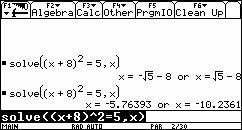
Der Befehl solve() ermöglicht es, eine Gleichung, in der mindestens eine Variable vorkommt, nach dieser aufzulösen. Das Ergebnis wird ohne Zwischenschritte ausgegeben und kann nur eine reelle Lösung sein. Beinhaltet die Gleichung lediglich eine Variable, nämlich die nach der aufgelöst wird, so ist das Ergebnis eine reelle Zahl, die entweder exakt oder durch ein Näherungsverfahren ermittelt ist. Sind mehrere Variablen vorhanden, so wird das Ergebnis eine Gleichung sein, die auf der einen Seite die gesuchte Variable und auf der anderen Seite die restlichen Variablen aufzeigt und somit von ihnen abhängig ist. Sollten mehrere Ergebnisse in Frage kommen, so werden diese durch ein or getrennt dargestellt.
|
|
|
|
Runden Bestätigt man die Eingabe durch einfaches Drücken auf die [ENTER] Taste, so wird das Ergebnis ungerundet dargestellt. Möchte man eine gerundete Zahl als Ergebnis so bestätigt man seine Eingabe mit [?][ENTER].
|
|
|
Unter Umständen kann es vorkommen, dass durch eine Umformung Ungenauigkeiten entstehen. Wie im rechten Beispiel erhält
man wegen der eulerschen Zahl das „ungenaue“ Ergebnis
|
|
|
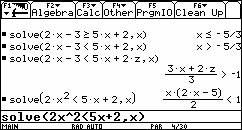
Ungleichungen Anstatt der Gleichung kann ebenso eine Ungleichung verwendet werden. Jedoch sind dann eindeutige Ergebnisse selten zu erwarten. Dies wäre lediglich bei linearen Gleichungen und nur einer Variable der Fall. In allen anderen Fällen erhält man keine expliziten Lösungen, wie Beispiel 3 und 4 links zeigen.
|
|
|
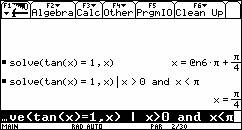
Einschränkungen Möchte man das Lösungsinterval oder andere in der Gleichung vorkommende Variablen einschränken, so kann man dies mit dem Operator „|“ tun ([2nd][K]). Mehrere Einschränkungen lassen sich mit and kombinieren.
|
|
|
True/False Es gibt zwei Sonderfälle für das Ergebnis: True wird ausgegeben, wenn jeder endliche reelle Wert die Gleichung bzw. Ungleichung erfüllt. False ergibt sich, wenn es keine reelle Lösung gibt.
|
|
|
Kombination mehrerer Gleichungen Mit den Operatoren and, or sowie not lassen sich Gleichungen kombinieren und somit Variablen, die in mehreren Termen vorkommen, einzeln jedoch nicht zum Ermitteln der Lösung ausreichen würden, lösen.
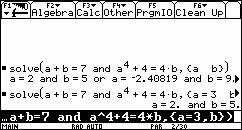
Dabei ist folgender Aufbau zu beachten: solve(Gleichung1 Operator Gleichung2 [Operator …], {Var1,Var2[,Var3 …]})
|
|
Interessant ist, dass anstatt einer Variablen auch eine Schätzung angegeben kann. Diese Schätzung beschleunigt und begrenzt den Rechenvorgang. Im Beispiel ergibt die Kombination der beiden Gleichungen durch ein and insgesamt zwei Lösungen. Bezieht man jedoch eine (grobe) Schätzung a=3 mit ein, so erhält man lediglich ein Ergebnis, das a=2 aufweist. Das andere Ergebnis mit a=-2,40819 wird wegen der größeren Abweichung ausgelassen.
|
|
|
|
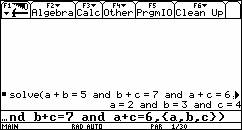
Ein Anwendungsbeispiel: Gegeben: a+b=5 b+c=7 a+c=6
Gesucht: a, b & c
Einzutippen: solve(a+b=5 and b+c=7 and a+c=6,{a,b,c})
Ergebnis: a=2 and b=3 and c=4
|
|
|
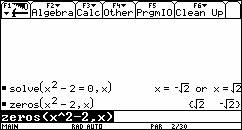
zeros() zeros(Term,Variable)
Zeros() ist ein Befehl der die Nullstellen einer Gleichung / eines Funktionsterms ausrechnet und als Liste darstellt. Es erfüllt im Prinzip dieselbe Aufgabe, wie es auch solve tun würde, ist jedoch im Aufbau vereinfacht.
|
|
Umformungen
|
|
|
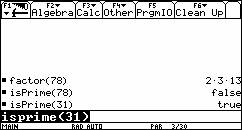
factor() Der Befehl factor() lässt sich auf vielfache Weise nutzen. Beispielsweise lässt sich eine rationale Zahl durch folgende Eingabe in Primfaktoren zerlegen:
factor(rationaleZahl) Gleiche Faktoren werden dabei zu Potenzen zusammengefasst. Es handelt sich also um eine vollständige Primfaktorzerlegung. Möchte man jedoch lediglich überprüfen, ob es sich um eine Primzahl handelt so ist der Befehl isPrime(rationaleZahl) vorzuziehen, da dieser wesentlich schneller arbeitet. Das Ergebnis ist dann jedoch lediglich false (nein, keine Primzahl) oder true (ja, Primzahl).
|
|
|
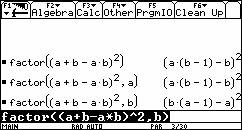
factor(Term[,Variable]) kann Terme in so weit wie möglich in lineare rationale Faktoren auflösen. Möchte man nach einer bestimmten Variablen des Terms faktorisieren, so kann man diese getrennt durch ein Komma dem Term anfügen. Der TI berücksichtigt dies und man kann links in Zeile 2 und 3 den Unterschied sehr gut erkennen.
|
|
|
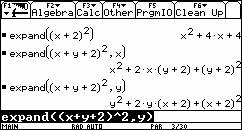
expand() expand()bildet eine Art Gegenstück zum oben erwähnten factor(), denn während factor() versucht den gegebenen Term in einfache Produkte bzw. Quotienten zu zerlegen, erstellt expand() daraus Summen bzw. Differenzen. Dabei kann auch hier eine Variable, bezüglich der entwickelt werden soll, angegeben werden.
|
|
|
Rechnen mit Variablen
|
|
|
I Variablen einen Wert zuweisen Spätestens dann, wenn man mehrere in einander verschachtelte Gleichungen zu lösen hat, wird der Einsatz von Variablen sinnvoll. Man kann einer Variable sowohl einen Wert (a=5), als auch einen ganzen Term zuweisen (a=2*b). Dieser Term kann ebenfalls variablenfrei sein; dann wird das errechnete Ergebnis abgespeichert. Bei jeder Definition wird der vorherige Wert überschrieben. Es gibt grundsätzlich zwei Möglichkeiten, eine Variable zu deklarieren.
|
|
|
1. Mit der speziellen Funktion des TI „define“ define a=5 bzw. define a=2b 2. Mit
der bei der Programmierung 5àa bzw. 2bàa Dieser Zuweisungspfeil lässt sich durch Drücken der Taste [STO?] erzeugen.
|
|
|
Beide Möglichkeiten erfüllen den gleichen Zweck und sind somit nach Belieben einzusetzen. Belegte Variablen lassen sich ebenso einfach löschen. Man hat dabei zwei Möglichkeiten. Entweder man löscht alle
Variablen, die aus einem Zeichen bestehen, über oder man löscht gezielt über die Eingabe von delvar Variable1[,Variable2,…]. Bsp.: delvar a,b,c
|
|
|
|
|
|
II Funktionen definieren Die beiden oben erklärten Befehle „define“ und „à“ lassen sich auch dazu nutzen Funktionen zu definieren. Dies ist in der Praxis sehr sinnvoll, da man sich dadurch sehr viel Tipparbeit ersparen kann. Der Aufbau sieht wie folgt aus: define Funktionsname(Parameter1[,Parameter2,…]) = Term bzw. Term à Funktionsname(Parameter1[,Parameter2,…])
|
|
|
Danach lassen sich diese Funktionen durch folgende Eingabe nutzen: Funktionsname(Wert1[,Wert2,…])
Funktionen lassen sich wiederum kombinieren und zu einer neuen Funktion zusammenfassen. (letzte 2 Zeilen)
|
|
|
III Besonderheiten Variablen mit bis zu 8 Buchstaben Es ist wichtig zu wissen, dass der TI92 mit Variablennamen von 1 bis 8 Buchstaben umgehen kann. Somit ist z.B. die Variable ab eine andere als ba. Dies ist daher so wichtig, weil man im handschriftlichen Schreiben oftmals das „*“ weglässt, dies aber im TI bei auf einander folgenden Variablen nicht tun darf.
So muss man statt 4ab+2b-3ba
Folgendes eintippen: 4a*b+2b-3b*a
|
|
|
Zeichenmodus
|
|
|
Die Möglichkeiten des TI gehen jedoch über das algebraische Rechnen hinaus. So ist es möglich auch grafisch sehr viele nützliche Informationen zu Erhalten und Funktionen zu analysieren.
Nachfolgend werde ich auf einige besondere Möglichkeiten, die im Zeichenmodus zur Verfügung stehen, eingehen und diese genauer erläutern.
|
|
|
|
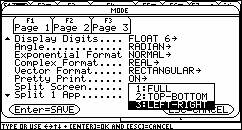
SplitScreen Ich werde in meinen Beispielen die Möglichkeit der „Splitscreen“-Darstellung verwenden, um gleichzeitig eine Funktion und die dazugehörige Kurve anzeigen zu können. Der SplitScreen lässt sich über [MODE] à „Split Screen“ à „Left-Right“ aktivieren. Anschließend kann man mit [2nd][APPS] zwischen den Fenstern wechseln.
|
|
|
F5 Math / 1:Value Mit dieser Funktion kann man im Grafikmodus mit dem Cursor an eine bestimmte Stelle der Funktion springen. Dies ist dann wichtig, wenn man eine exakte Stelle analysieren möchte und es nicht möglich ist, mit dem Steuerkreuz genau genug zu navigieren. Nachdem man einen Wert für x gewählt hat, sieht man auch gleichzeitig den entsprechenden y-Wert dazu.
|
|
|
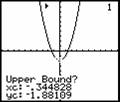
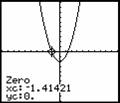
F5 Math / 2:Zero Wie auch im algorithmischen Rechenmodus gibt es auch im Zeichenmodus die Möglichkeiten, Nullstellen zu ermitteln. Nachdem man Zero aktiviert hat, muss man anschließend zwei Punkte angeben, zwischen deren x-Werten eine Nullstelle zu finden ist; zuerst einen Punkt, dessen x-Wert links, und danach einen Punkt, dessen x-Wert rechts der Nullstelle liegt. Diese Punkte kann man entweder mit dem Steuerkreuz wählen, wobei es automatisch auf der Kurve liegt (Trace), oder aber durch die Eingabe eines Wertes über die Tastatur.
|
|
F5 Math / 3:Minimum & 4:Maximum Diese zwei Funktionen lassen sich genau so bedienen wie ich bereits oben bei „Zero“ beschrieben habe. Als Resultat wird im ersten Fall die Stelle mit dem kleinsten und im zweiten Fall die Stelle mit dem größten y-Wert im vorher gewählten Bereich angezeigt.
|
|
|
|
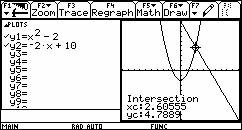
F5 Math / 5:Intersection (Schnittpunkt) Möchte man einen Schnittpunk zwischen zwei Funktionen im Grafikmodus berechnen und anzeigen lassen, so lässt sich das über „Intersection“ realisieren. Hierbei sind insgesamt vier Eingaben zu tätigen. Die ersten beiden bestimmen die zwei Kurven, zwischen denen der Schnittpunkt gefunden werden soll (Cursor: hoch bzw. runter). Anschließend muss man wie gewohnt den Bereich, in dem der Schnittpunkt bestimmt werden soll, durch einen x-Wert links und einen x-Wert rechts vom Schnittpunkt festlegen. |
|
|
|
|
|
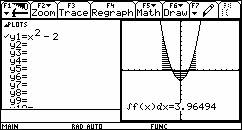
F5 Math / 7: ?f(x)dx Man kann die Fläche die von einer Kurve und der x-Achse eingeschlossen ist schraffieren lassen und gleichzeitig ihren Wert erfahren indem man die Integral-Funktion benutzt. Auch hier ist die Handhabung analog zu den bisher aufgezeigten. Zu beachten ist, dass die Fläche unterhalb der x-Achse negativ gewertet wird. Das bedeutet, dass bei einem Integral die Fläche von unterhalb der x-Achse von der Fläche von oberhalb der x-Achse abgezogen wird.
|
|
|
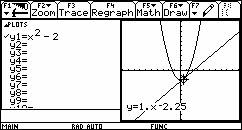
F5 Math / A:Tangent Eine sehr interessante Möglichkeit ist die, Tangenten an eine Kurve an einem beliebigen Punkt anlegen zu lassen. Dieser Punkt lässt sich wie gewohnt entweder durch Cursor-Position oder Tasteneingabe wählen. Als Resultat wird zum einen die Tangente eingezeichnet und zum anderen – was viel wichtiger und interessanter ist – die dazugehörige Funktionsgleichung ausgegeben. Im Beispiel lässt man die Tangente durch x=0,5 gehen. Die entstandene Gleichung lautet: f(x)=x-2,25 |






Regression
Meist ist in Statistiken eine Regelmäßigkeit oder Kontinuität zu erkennen. Keine Statistik kann jedoch 100%ig exakt sein, weshalb die Werte in einem bestimmten Toleranzbereich variieren. Das Ziel einer Regression ist es, eine Funktionsgleichung zu entwickeln, die den Verlauf der der gegebenen Werte/Punkte annähernd darstellen kann.
Vorgehensweise
Zu Begin hat man eine Tabelle mit Werten einer Statistik. (Die Tabelle im Beispiel ist fiktiv und ohne Bezug.)
|
t 5 10 15 20 25 30 35 40 45 50 |
N 119.94 166.65 213.32 256.01 406.44 424.72 591.15 757.96 963.36 1226.58 |
t stellt den Zeitpunkt dar, N den zugehörigen Wert. Wir suchen also eine Funktion N(t).
|
Als erstes müssen die Werte in eine Tabelle im TI übertragen werden. Dies geschieht über [APPS] à “Data/Matrix Editor“ à “New“. Als Typ muss hier „Data“ gewählt sein. Ein gewählter Variablenname wird später im gewählten Ordner die Tabelle beinhalten. Um die anschließend erscheinende Tabelle zu füllen können wir für t einen Trick anwenden. Da t regelmäßig zunimmt, können wir eine Art Funktionsschleife zum Füllen verwenden. |
|
|
|
Seq(Term, Variable, von, bis, Schrittweite) erstellt eine Liste mit regelmäßigen Werten. Wir geben, während das Feld „c1“ markiert ist, folgendes ein: Seq(x,x,0,50,5) und haben uns damit viel Tipparbeit erspart. (Ich werde an dieser Stelle nicht genauer auf diesen Befehl eingehen, da er bis auf diese Anwendungsmöglichkeit, selten zu gebrauchen ist) Die Werte für N geben wir von Hand ein. |
|
Nun möchten wir die Punkte grafisch dargestellt ausgeben. Dazu wählen wir [F2] (Plot Setup), wo nun mit [F1] die Einstellungen wie rechts zu sehen für Plot1 festgelegt werden. |
|
|
|
Nach der Bestätigung mit [ENTER] wechseln wir in den Grafikmodus durch [?][R] und optimieren die Ansicht mit [F2 Zoom][9:ZoomData]. Es lässt sich bereits jetzt eine Funktion zweiten Grades erkennen. |
|
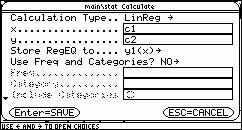
Wir wechseln zurück zum „Data/Matrix Editor“ (“Data/Matrix Editor“ à “Current“), wo wir [F5] drücken und die Einstellungen wie auf der rechten Seite wählen um zunächst eine Lineare Regression auf y1(x) zu legen. Nach Bestätigung mit [ENTER] erscheint folgendes Fenster, das Auskunft über die generierte Funktion gibt. |
|
|
|
R² zeigt dabei die Genauigkeit der erzeugten Funkion. 1 wäre ideal. Dann lägen alle Punkte auf der Regressionsgeraden. (corr ist der Korrelationskoeffizient und ist lediglich die Wurzel von R²) |
|
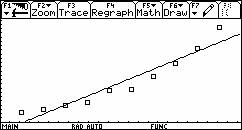
Im Grafikmodus sehen wir das Ergebnis. Da wir jedoch eine Funktion zweiten Grades vermuten, werden wir es als nächstes mit einer „Quadratischen Regression“ versuchen. |
|
|
|
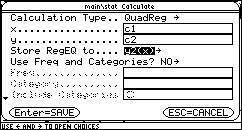
Über die gleichen Schritte wie oben beschrieben, erstellen wir nun eine neue Regression, die „QuadReg“ und legen diese auf y2(x). Wiederum erhalten wir nach einer Bestätigung die genauen Angaben zur nun erzeugten Funktion |
|
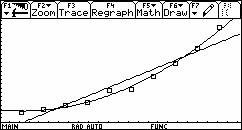
Im Grafikmodus sehen wir nun das Ergebnis, das vollkommen zufriedenstellend ist. Die endgültige Funktion sehen wir im [Y=]-Modus:
~ f(x) = 0.531x² + (-5.807x) + 161.637 |
|
|
|
|




© Ilja Herlein 2004 - 2012